新しいWi-Fiルーター(特にバッファローの最新モデルなど)に買い替えたあと、Windows 11のパソコンを2.4GHz(2G)の電波に接続しようとした瞬間に、画面が完全にフリーズ(ハングアップ)してマウスもキーボードも一切動かなくなるトラブルが生じる場合があります。
実はこれ、特定の環境下で今とても増えている「Windows 11」と「最新Wi-Fiルーター」の深刻な相性バグが原因です。
この記事では、なぜ5GHzは大丈夫なのに2.4GHzだけフリーズするのか、その理由と、今すぐできる解決策を分かりやすく解説します。
なぜフリーズする?原因は最新セキュリティ「WPA3」のバグ
電波が弱くて繋がらないのではなく、パソコンが「完全に固まる」理由は、ルーター側の初期設定である最新セキュリティ規格「WPA3(またはWPA2/WPA3互換モード)」にあります。
最新のバッファロー製ルーターなどは、セキュリティを高めるために最初からWPA3が有効になっています。しかし、Windows 11(特にインテル製などのWi-Fiチップ)のドライバー側が、この2.4GHz帯におけるWPA3の暗号鍵のやり取り(ハンドシェイク)を処理する際、致命的なエラーを起こしてしまうバグが存在します。
Windows 11のシステム深い部分でこのエラーが発生するため、Wi-Fiが切れるだけでなく、OS全体を巻き込んでパソコンが完全フリーズしてしまうのです。
スマホやMacはフリーズしない?
iPhone / Android:Wi-Fi処理の構造が異なるため、フリーズしません。WPA3への最適化も進んでいます。
Mac:繋がりにくくなる(パスワード違いますループなど)相性問題はありますが、システム全体がフリーズすることは極めて稀です。
Windows 11特有の、かつ特定のWi-Fiチップとの組み合わせでのみ発生する現象です。
今すぐできる解決策
5GHz(5G)の電波だけを使う
もしお使いのパソコンが5GHz帯で正常に繋がっているなら、そのまま5GHzを使い続けて全く問題ありません。5GHz側はバグが起きずに正しく通信できている証拠ですし、セキュリティも安全です。むしろ電子レンジなどの電波干渉を受けないため、速度も圧倒的に速く快適です。
ルーターの2.4GHzの暗号化方式を「WPA2」に下げる
家の中に「2.4GHzしか対応していない古いプリンターやスマート家電」があり、どうしても2.4GHzを使えるようにしたい場合は、ルーター側の設定を変更します。
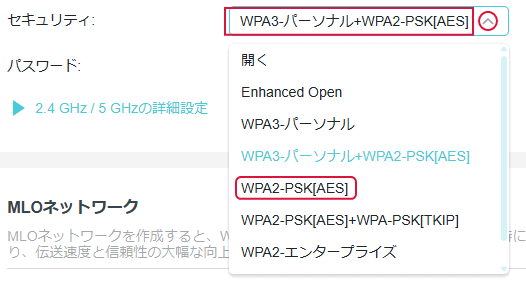
ルーターの管理画面を開き、標準では「WPA3」に設定されているので、「WPA2-PSK (AES)」に設定し直します。図は「tp-link」の場合の例です。
パソコンのWi-Fiドライバーを最新にする
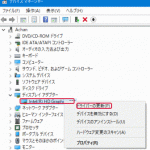
Windows 11の標準アップデート(Windows Update)で入るWi-Fiドライバーに不具合があるケースが多いようです。インテル製チップ(AX200やAX210など)が搭載されているPCの場合、インテルの公式ページから最新の「インテル® Wireless Wi-Fi ドライバー」を直接ダウンロードして手動インストールすることで、WPA3接続時のクラッシュバグが修正されます。